Windows PC पर IPTV कैसे इंस्टॉल करें (2026 गाइड)
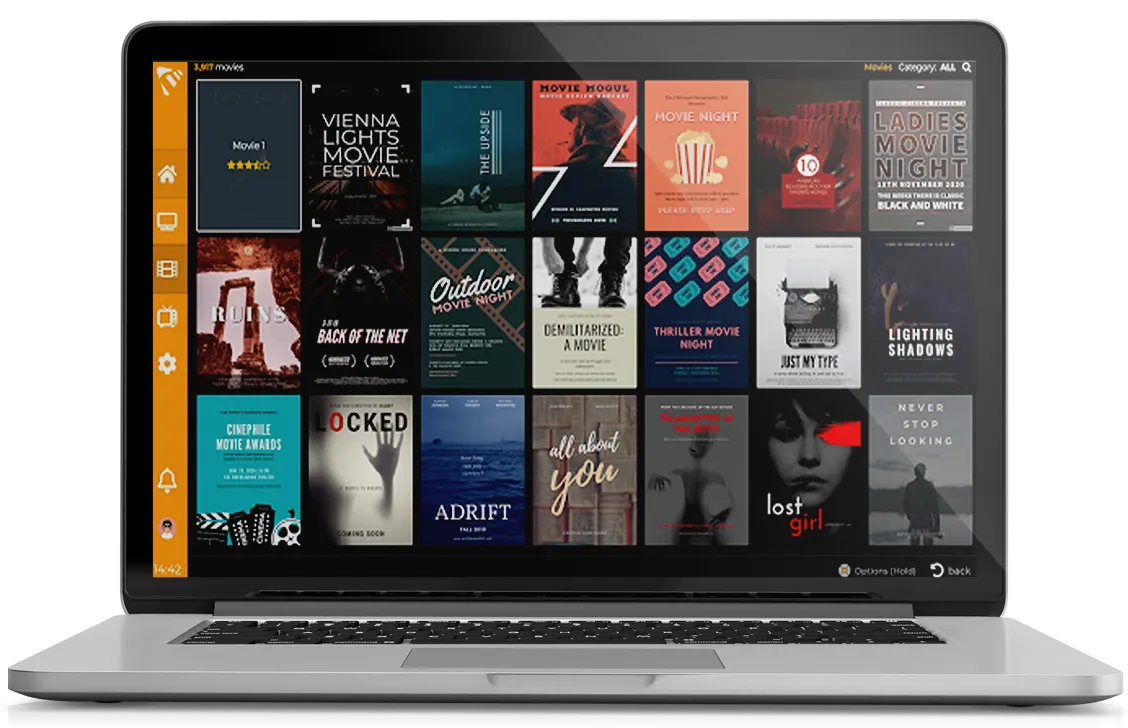
अपने Windows PC या लैपटॉप पर IPTV देखना चाहते हैं? आपको किसी अतिरिक्त हार्डवेयर की ज़रूरत नहीं — बस एक अच्छा प्लेयर ऐप चाहिए। यह गाइड आपको Microsoft Store से MaxPlayer इंस्टॉल करना, अपनी प्लेलिस्ट जोड़ना और सबसे आम समस्याओं को ठीक करना सिखाती है।
MaxPlayer एक IPTV प्लेयर है — यह आपकी अपनी सामग्री चलाता है। यह चैनल, स्ट्रीम या सब्सक्रिप्शन न तो शामिल करता है न बेचता है। आप अपनी IPTV प्लेलिस्ट (M3U या Xtream Codes) लाते हैं और MaxPlayer उसे चलाता है।
आपको क्या चाहिए
- Windows 10 या नया चलाने वाला PC
- एक सक्रिय इंटरनेट कनेक्शन (Wi-Fi या Ethernet)
- आपकी IPTV प्लेलिस्ट — आपके प्रोवाइडर से एक M3U URL या Xtream Codes लॉगिन
- एक MaxPlayer सब्सक्रिप्शन (7-दिन का मुफ़्त ट्रायल शामिल)
चरण 1 — Microsoft Store से MaxPlayer इंस्टॉल करें
- अपने PC पर Microsoft Store खोलें (Start दबाएँ और "Store" टाइप करें)।
- सर्च फ़ील्ड चुनें और MaxPlayer टाइप करें।
- Get / Install चुनें।
- पूरा होने पर Open चुनें।
MaxPlayer एक नेटिव Windows ऐप है, इसलिए यह बिना अतिरिक्त सेटअप के सुचारू रूप से चलता है।
चरण 2 — रजिस्टर करें और मुफ़्त ट्रायल शुरू करें
पहली बार MaxPlayer खोलने पर आपको एक डिवाइस कोड दिखेगा। अपना खाता रजिस्टर करें (7-दिन का मुफ़्त ट्रायल शामिल), डिवाइस लिंक करें, और आप अपनी प्लेलिस्ट जोड़ने के लिए तैयार हैं।
चरण 3 — अपनी IPTV प्लेलिस्ट जोड़ें
MaxPlayer दो सबसे आम फ़ॉर्मैट का समर्थन करता है:
- M3U / M3U8 URL — अपने प्रोवाइडर से प्लेलिस्ट लिंक पेस्ट करें।
- Xtream Codes API — सर्वर URL, यूज़रनेम और पासवर्ड डालें।
आप एक खाते में 5 तक सूचियाँ जोड़ सकते हैं और ऐप सेटिंग्स में उनके बीच स्विच कर सकते हैं। सूची लोड होते ही आपके चैनल, VOD, सीरीज़ और EPG (टीवी गाइड) अपने आप दिखने लगते हैं।
Windows पर आपको क्या मिलता है
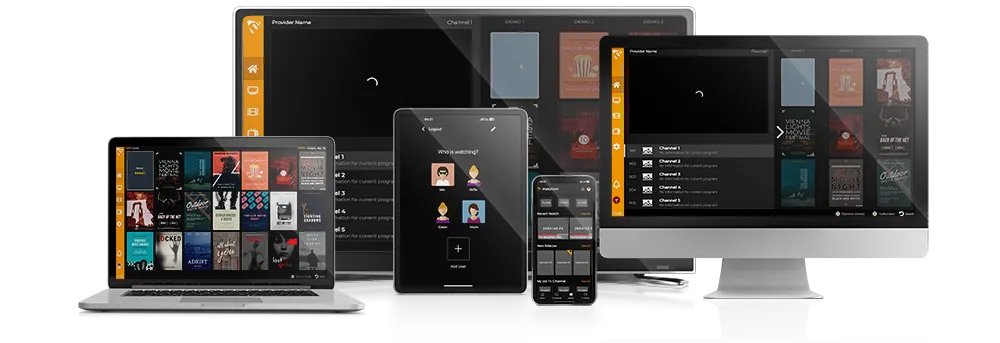
- नेटिव Windows ऐप
- पूर्ण EPG / टीवी गाइड
- VOD और सीरीज़ स्ट्रीमिंग
- Catch-up TV / Timeshift
- कीबोर्ड शॉर्टकट और मल्टी-मॉनिटर समर्थन
- बहुभाषी इंटरफ़ेस
समस्या-निवारण
प्लेलिस्ट लोड नहीं हो रही? M3U URL या Xtream क्रेडेंशियल में टाइपिंग की गलतियाँ जाँचें और सुनिश्चित करें कि सूची अभी भी आपके प्रोवाइडर के पास सक्रिय है।
बफ़रिंग? अपने कनेक्शन की गति जाँचें, 4K के लिए वायर्ड कनेक्शन को प्राथमिकता दें, और अपनी सूची को M3U से Xtream Codes API (या इसके विपरीत) पर स्विच करके देखें।
टीवी गाइड (EPG) खाली है? कुछ प्रोवाइडर EPG अलग से देते हैं — पुष्टि करें कि आपका प्रोवाइडर आपकी सूची के लिए EPG डेटा शामिल करता है।
देखने के लिए तैयार?
Microsoft Store से MaxPlayer इंस्टॉल करें और अपना 7-दिन का मुफ़्त ट्रायल शुरू करें। एक ही खाता Smart TV, मोबाइल, डेस्कटॉप और सेट-टॉप बॉक्स पर काम करता है — पूरी जानकारी के लिए Windows पेज देखें।