MaxPlayer sur les appareils Amazon Vega : ce qu’apporte la 1.2.13
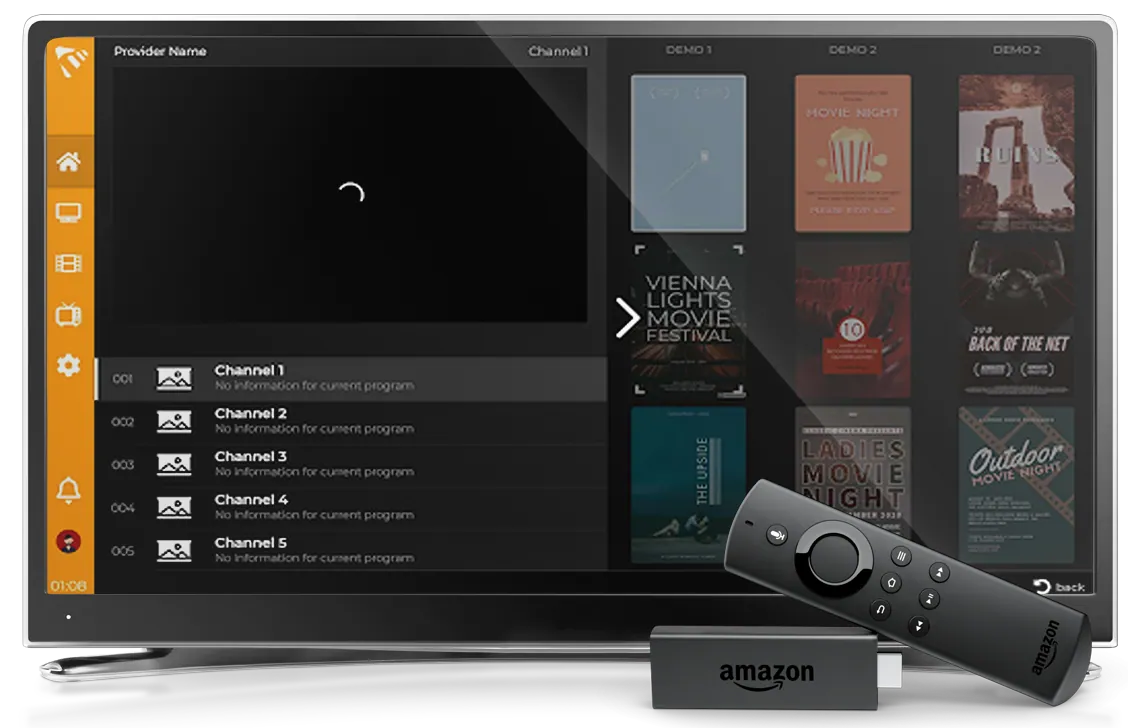
MaxPlayer fonctionne sur Amazon Vega, le système maison d'Amazon arrivé avec le Fire TV Stick 4K Select. La version 1.2.13 apporte plusieurs choses que l'on remarque au quotidien, et une correction importante.
MaxPlayer est un lecteur IPTV. Nous ne vendons ni ne fournissons de chaînes, de listes ou d'abonnements. Vous ajoutez votre propre liste (M3U ou Xtream Codes) et MaxPlayer la lit.
Pourquoi Vega est différent
Les appareils Fire TV ont tourné pendant des années sous Fire OS, qui repose sur Android. Vega n'est pas Android : c'est le système propre à Amazon, et les applications Android n'y fonctionnent tout simplement pas. Chaque application doit être réécrite, avec les outils d'Amazon.
C'est pour cela qu'il y a nettement moins d'applications au début sur les nouveaux appareils. MaxPlayer a été écrit pour Vega, pas recopié depuis Android.
Nous avons optimisé l'application pour Vega avec l'équipe d'Amazon : nous avons passé en revue son comportement sur l'appareil lui-même, pour qu'elle s'ouvre vite et reste fluide même sur du matériel modeste.
Si votre appareil Fire TV n'est pas un Stick 4K Select, il tourne sous l'ancien Fire OS et rien ne change pour vous : vous gardez l'application MaxPlayer actuelle, qui a ses propres numéros de version.
Connectez-vous avec votre téléphone
Taper un mot de passe à la télécommande est le pire moment de toute installation. Ce n'est plus nécessaire :
- Sur l'écran de connexion, appuyez sur Get Code
- Scannez le QR code avec votre téléphone
- Confirmez sur le téléphone
L'identifiant et le mot de passe fonctionnent toujours si vous préférez.
Les séries s'enchaînent toutes seules
Vers la fin d'un épisode, un bouton pour le suivant apparaît, puis une carte décompte 10 secondes. Si cela vous gêne, désactivez-le dans Settings → Player Settings → Autoplay next episode.
La liste des épisodes dans le lecteur indique maintenant où vous en étiez, et les films et épisodes affichent le temps restant et l'heure de fin.
Rechercher une chaîne sans quitter le lecteur
Depuis la liste des chaînes, vous pouvez chercher par nom, numéro ou programme en cours, sans interrompre ce que vous regardez.
Les chaînes pour adultes (18+) affichent un cadenas dans la liste et s'ouvrent avec le code PIN du compte, là aussi sans quitter le lecteur. En zappant vers le haut ou le bas sur une chaîne verrouillée, le PIN est désormais demandé au lieu qu'elle soit sautée.
Des détails qui comptent
- La langue audio et des sous-titres choisie est mémorisée pour le titre suivant
- Décalage audio pour les barres de son et amplis AV (Settings → Player Settings)
- Les radios affichent le logo, le nom et l'émission en cours au lieu d'un écran noir
- Après une erreur de lecture, OK suffit pour réessayer
- Image plus fluide sur les chaînes en 50 fps et dans le mini-lecteur
Corrigé : le « Reconnecting » sans fin
Cela touchait beaucoup de monde et mérite une explication.
Sur les appareils dont la langue écrit les décimales avec une virgule — français, italien, allemand, espagnol (Espagne), portugais et d'autres — « Reconnecting » tournait sans fin. L'image continuait, mais l'indicateur ne disparaissait jamais, la pause ne faisait rien et le flux redémarrait sans cesse.
C'est corrigé en 1.2.13. En attendant cette version, le contournement est *Fire TV Settings → Preferences → Language → English*, puis redémarrer l'appareil. La langue choisie dans MaxPlayer n'a aucune incidence ici.
Par ailleurs, lorsque l'appareil ne peut pas lire un contenu, il le dit désormais : l'ancien message conseillait de vérifier le compte auprès du fournisseur, ce qui envoyait les gens sur une fausse piste.
Pour commencer
- Sur votre Fire TV Stick 4K Select, ouvrez l'Appstore et cherchez MaxPlayer
- Installez l'application et ouvrez-la
- Appuyez sur Get Code et scannez le QR avec votre téléphone — 7 jours gratuits
- Ajoutez votre liste IPTV (lien M3U ou identifiants Xtream Codes)
Vous voyez votre version dans Settings → version.
Plus d'informations sur la page Amazon Fire TV.